
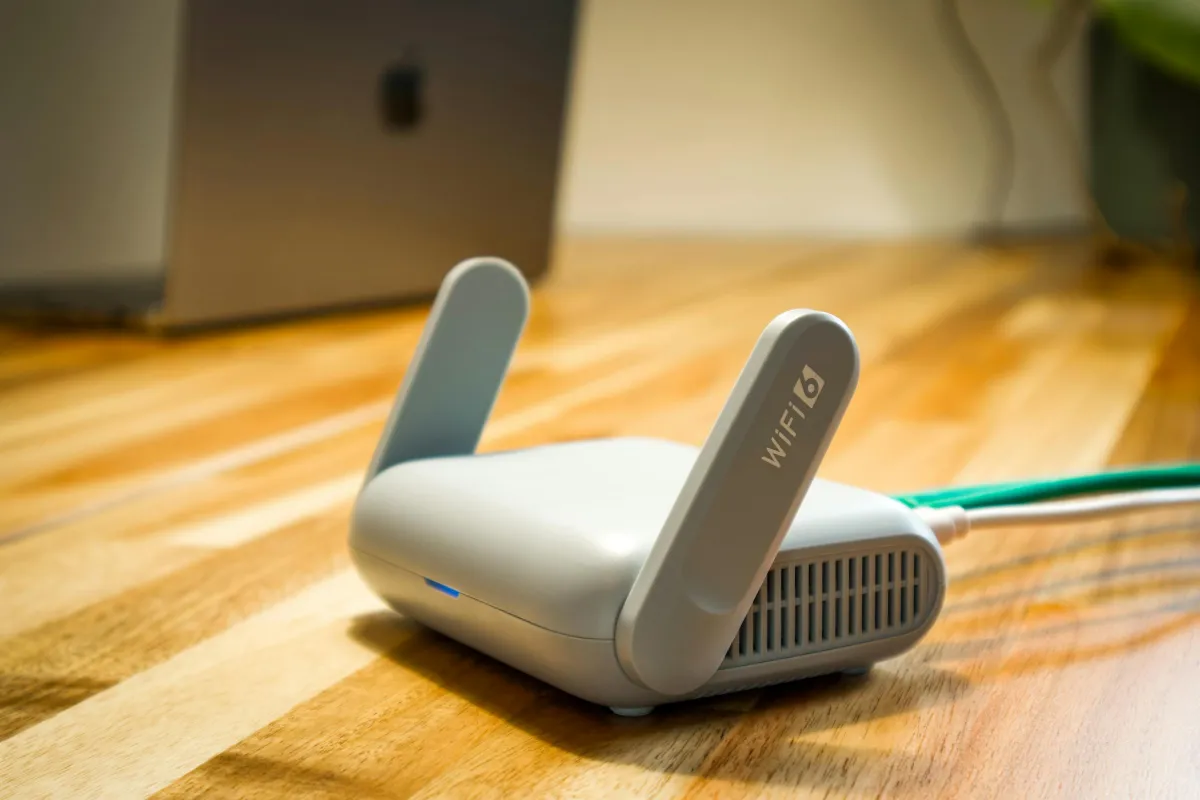
SSID adalah nama jaringan WiFi yang muncul saat Anda membuka daftar jaringan di HP atau laptop, bukan password-nya. Cara mengetahui password WiFi dari SSID artinya Anda ingin mencari kata sandi dari jaringan tertentu berdasarkan nama jaringannya. Kabar baiknya, setiap perangkat yang pernah terhubung ke jaringan tersebut menyimpan password-nya secara otomatis dan bisa dilihat kembali tanpa perlu aplikasi tambahan.
Artikel ini membahas cara melihat password WiFi dari SSID di Windows, Android, iPhone, dan melalui halaman admin router, lengkap dengan langkah-langkahnya.
Baca juga: Apa Itu Market Place
Apa Itu SSID dan Hubungannya dengan Password WiFi?
SSID adalah singkatan dari Service Set Identifier, yaitu nama unik yang digunakan untuk mengidentifikasi sebuah jaringan WiFi. Ketika Anda membuka pengaturan WiFi di HP atau laptop, nama-nama jaringan yang muncul dalam daftar itulah yang disebut SSID. Setiap router menyiarkan SSID-nya secara terus-menerus agar perangkat di sekitarnya bisa mendeteksi dan menampilkannya.
SSID bisa terdiri dari maksimal 32 karakter berupa kombinasi huruf, angka, dan simbol. Menurut Wikipedia Indonesia, nama SSID yang terlalu mudah ditebak seperti “TP-Link_01” atau “WiFi-Rumah” bisa meningkatkan risiko keamanan karena memudahkan orang lain mengidentifikasi merek dan tipe router yang digunakan.
SSID sendiri bukan password. SSID hanya nama jaringannya, sedangkan password adalah kunci keamanan yang harus dimasukkan untuk terhubung. Ketika Anda mencari password WiFi dari SSID, yang Anda lakukan adalah menggunakan nama SSID tersebut sebagai patokan untuk menemukan password yang sudah tersimpan di perangkat Anda sebelumnya.
Cara Mengetahui Password WiFi dari SSID di Windows
Windows menyimpan password semua jaringan WiFi yang pernah terhubung. Ada dua cara untuk menemukannya.
Melalui Network and Sharing Center
Cara ini paling mudah dan tidak memerlukan perintah apapun, tapi hanya bisa digunakan untuk jaringan WiFi yang sedang aktif terhubung.
- Klik ikon WiFi di pojok kanan bawah taskbar, lalu klik kanan nama jaringan yang sedang terhubung.
- Pilih Open Network & Internet settings.
- Klik Network and Sharing Center.
- Klik nama jaringan WiFi yang aktif di samping tulisan “Connections.”
- Pilih Wireless Properties, lalu buka tab Security.
- Centang kotak Show characters. Password WiFi akan langsung muncul di kolom “Network security key.”
Melalui Command Prompt (CMD)
Metode CMD lebih fleksibel karena bisa digunakan untuk melihat password WiFi dari SSID manapun yang pernah tersimpan di laptop, bahkan jaringan yang sedang tidak terhubung sekalipun. Menurut Microsoft Support, Windows menyimpan profil jaringan termasuk kunci keamanannya selama jaringan itu belum dihapus secara manual dari sistem.
- Tekan tombol Windows + R, ketik cmd, lalu tekan Enter untuk membuka Command Prompt.
- Ketik perintah berikut dan tekan Enter: netsh wlan show profiles
- Akan muncul daftar semua nama SSID yang pernah tersimpan di perangkat Anda.
- Temukan nama SSID yang password-nya ingin Anda ketahui, lalu ketik perintah berikut (ganti “NamaSSID” dengan nama jaringan yang sebenarnya): netsh wlan show profile name=”NamaSSID” key=clear
- Cari bagian Key Content dalam hasil yang muncul. Teks di sebelahnya adalah password WiFi dari SSID tersebut.
Jika nama SSID mengandung spasi, pastikan nama jaringan tetap diapit tanda petik dua. Misalnya: netsh wlan show profile name=”Wifi Rumah Lantai 2″ key=clear.
Cara Mengetahui Password WiFi dari SSID di Android
Android versi 10 ke atas sudah menyediakan fitur bawaan untuk melihat password WiFi tanpa perlu aplikasi pihak ketiga atau akses root. Caranya memanfaatkan fitur berbagi WiFi melalui QR Code.
- Buka Pengaturan di HP Android Anda.
- Masuk ke menu WiFi atau Koneksi (nama menu bisa berbeda tergantung merek HP).
- Ketuk nama jaringan WiFi yang sedang terhubung atau pilih dari Jaringan Tersimpan.
- Cari ikon QR Code atau tombol Bagikan.
- QR Code yang muncul berisi informasi jaringan termasuk password-nya. Untuk membaca teksnya langsung, pindai QR Code menggunakan scanner QR di HP lain atau gunakan aplikasi pembaca QR yang menampilkan teks mentah dari kode tersebut. Teks yang muncul akan menyertakan SSID dan password dalam format yang bisa dibaca.
Untuk Android versi lama (di bawah 10), cara ini tidak tersedia secara bawaan. Anda perlu menggunakan HP yang sudah di-root atau screenshot dari file konfigurasi sistem yang hanya bisa diakses dengan akses administrator penuh.
Cara Mengetahui Password WiFi dari SSID di iPhone
Fitur ini baru tersedia di iPhone dengan iOS 16 ke atas.
- Buka Pengaturan di iPhone.
- Ketuk WiFi.
- Cari nama jaringan (SSID) yang password-nya ingin Anda lihat, lalu ketuk ikon (i) di sampingnya.
- Ketuk bagian password yang ditampilkan dalam titik-titik tersembunyi.
- iPhone akan meminta verifikasi Face ID atau Touch ID. Setelah berhasil, password akan terlihat jelas.
Untuk iOS di bawah 16, tidak ada cara bawaan untuk melihat password WiFi langsung dari iPhone. Alternatifnya adalah mengecek dari router atau dari perangkat lain yang pernah terhubung ke SSID yang sama.
Cara Mengetahui Password WiFi dari SSID Melalui Router
Cara ini berguna ketika Anda tidak punya perangkat yang sebelumnya terhubung ke jaringan tersebut, tapi masih punya akses fisik ke router.
Cek Stiker di Router
Sebagian besar router memiliki stiker di bagian bawah atau belakang perangkat yang mencantumkan SSID default dan password default bawaan pabrik. Jika password belum pernah diganti sejak pertama kali dipasang, informasi di stiker ini masih valid.
Stiker biasanya mencantumkan label seperti “WiFi Password,” “WPA Key,” “WPA2 Password,” atau “Network Key” di sebelah atau di bawah SSID.
Masuk ke Halaman Admin Router
Jika password sudah pernah diganti dan stiker tidak lagi relevan, Anda bisa masuk ke halaman pengaturan router melalui browser.
- Hubungkan perangkat Anda ke router melalui kabel LAN atau WiFi.
- Buka browser dan ketik alamat IP router di kolom URL. Alamat yang paling umum digunakan adalah 192.168.1.1 atau 192.168.0.1.
- Masukkan username dan password admin router. Jika belum pernah diubah, cek stiker router atau coba kombinasi default seperti admin/admin atau admin/password.
- Setelah masuk, cari menu Wireless, WiFi Settings, atau Security.
- Di sana akan tertera SSID dan password WiFi yang saat ini digunakan.
Tiap merek router punya tampilan antarmuka yang berbeda, tapi struktur menunya umumnya serupa. Router TP-Link biasanya menyimpan informasi ini di menu Wireless > Wireless Security. Router Huawei atau ZTE milik IndiHome biasanya ada di menu WiFi Settings.
Hal yang Perlu Diperhatikan
Semua cara di atas hanya berlaku untuk jaringan WiFi yang Anda miliki atau yang pernah secara sah Anda gunakan dengan izin pemiliknya.
Mengakses password jaringan WiFi orang lain tanpa izin adalah tindakan yang melanggar privasi dan bisa masuk ke ranah pelanggaran hukum, khususnya UU ITE Pasal 30 yang mengatur tentang akses ilegal ke sistem elektronik. Jadi pastikan Anda hanya menerapkan langkah-langkah ini pada jaringan yang memang Anda berhak mengaksesnya.
Apa yang Harus Dilakukan Jika Password Sudah Terlanjur Tidak Diketahui?
Jika tidak ada perangkat yang pernah terhubung dan Anda tidak bisa masuk ke halaman admin router, pilihan paling praktis adalah melakukan reset router ke pengaturan pabrik.
Caranya: cari tombol reset kecil di bagian belakang router (biasanya berupa lubang kecil yang perlu ditekan dengan peniti atau tusuk gigi), tahan selama 10-30 detik sampai lampu router berkedip. Setelah reset, SSID dan password akan kembali ke nilai default yang tertera di stiker router.
Perlu diingat bahwa reset pabrik akan menghapus semua pengaturan router yang sudah dikustomisasi sebelumnya, termasuk pengaturan port forwarding, DNS custom, dan sebagainya. Kalau ada pengaturan penting yang ingin dipertahankan, catat dulu sebelum melakukan reset.
Dari keempat cara di atas, metode CMD di Windows adalah yang paling andal untuk mencari password dari SSID spesifik karena bisa menampilkan semua jaringan yang pernah terhubung sekaligus, bahkan yang sudah lama tidak dipakai. Satu laptop bisa menyimpan puluhan profil SSID beserta password-nya, dan semuanya bisa diakses hanya dengan beberapa baris perintah.